

5 stelle su 5
Programma molto valido
Cliccando su Seleziona file, accetti i Termini di servizio e il CLUF.

Cliccando su Scarica, accetti i Termini di servizio e il CLUF.
Recensioni dei clienti
Avanzamento
Si prega di attendere mentre il file viene riparato
Avanzamento del caricamento del file:
Il programma non ha restrizioni sul numero e sulle dimensioni dei file
Recovery Toolbox for DWG permette di recuperare file DWG danneggiati con immagini di disegno di AutoCAD
Manuale passo per passo per il recupero di un file *.dwg corrotto contenente un progetto o un disegno di AutoCAD:
Recovery Toolbox for DWG è uno strumento avanzato di ripristino dati per file *.DWG di AutoCAD danneggiati. Il programma consente di ripristinare dati da un progetto di disegno di AutoCAD corrotto, in pochi semplici passi. Basta seguire le istruzioni e attendere che il programma analizzi il file danneggiato, identifichi le risorse recuperabili ed esporti gli oggetti recuperati in un nuovo progetto di AutoCAD.

Caratteristiche dello strumento di ripristino per file DWG di AutoCAD:
Come ripristinare file DWG con un progetto di disegno di AutoCAD corrotto
Come recuperare un file DWG? Lo strumento di recupero per .DWG consente di aprire un progetto di AutoCAD danneggiato e di esportare i dati in un nuovo disegno. Lo strumento di recupero per DWG non utilizza librerie di AutoCAD per la lettura dei file. Per velocizzare il processo, è possibile specificare manualmente la versione di file DWG da recuperare.
Lo strumento di recupero per file DWG esporta i dati estratti direttamente in AutoCAD. Se il programma non è installato, è visualizzata una apposita notifica. Se vi sono più versioni di AutoCAD installate sullo stesso sistema, lo strumento di ripristino per DWG consente all'utente di scegliere quale usare per l'esportazione dei dati.

Requisiti:
- Il programa può recuperare solo file AutoCAD di versione 15 (AutoCAD 2000) e successiva. Il programma non recupera file di dati AutoCAD di versioni precedenti.
- Il software supporta l'esportazione dei dati recuperati nella versione AutoCAD 2000 o successiva.
- Il software non può esportare i dati recuperati in AutoCAD LT. L'automazione OLE è bloccata in AutoCAD LT.

Recovery Toolbox for DWG è molto comodo da usare per vedere i contenuti di qualsiasi file .dwg (danneggiato e standard), anche se non hai AutoCAD o altri software simili installati. Recovery Toolbox for DWG ti permette di vedere il contenuto di file DWG per un numero illimitato di volte, usando anche:
Recovery Toolbox for DWG fornisce una complete anteprima dei disegni AutoCAD, anche se sono danneggiati. Ed è gratuito per un numero illimitato di utenti.
Recovery Toolbox for DWG ti permette di aprire un file corrotto DWG Autocad e mostrare tutti i dati del progetto sulla pagina di anteprima.
Per ripristinare progetti AutoCAD danneggiati, puoi usare l'ultimo backup o provare a usare Recovery Toolbox for DWG. Molto probabilmente, Recovery Toolbox for DWG può ripristinare dati da file .dwg nel loro stato originale, prima di essere danneggiati. Per verificarlo, è necessario fare:


Se devi sistemare un file AutoCAD DWG corrotto, allora la versione complete di Recovery Toolbox for DWG ti permette di farlo in pochi click. I file DWG possono essere riparati copiando i dati corretti dal file .DWG danneggiato in un nuovo progetto AutoCAD. AutoCAD deve essere installato per esportare i dati nella versione complete. Lo strumento non ripara o modifica il file DWG esistente, tutti i dati recuperati sono trasferiti in un nuovo progetto.
Requisiti:
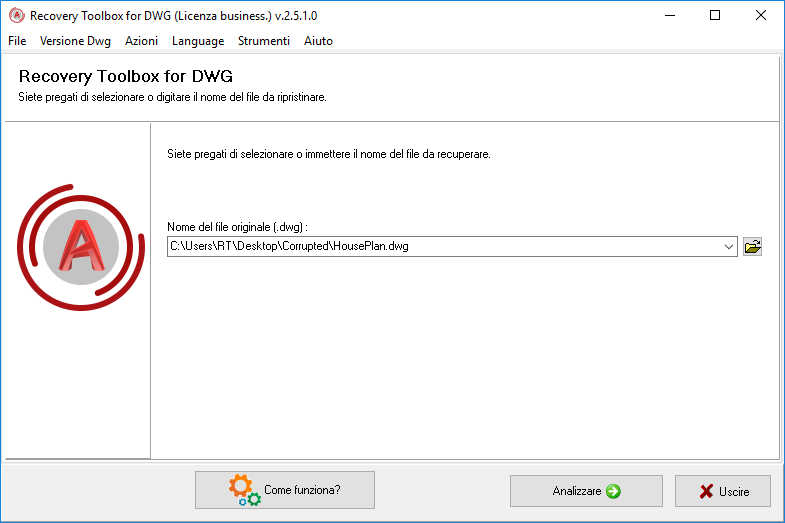
Selezione di un file DWG danneggiato
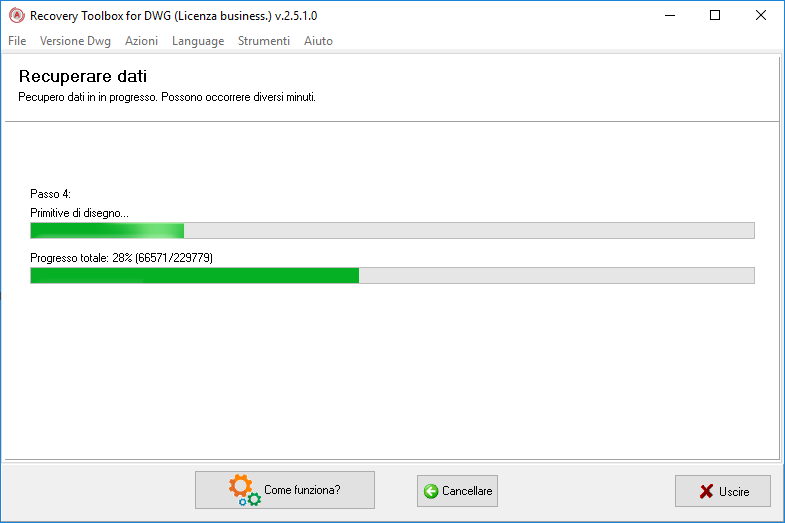
Analisi del file
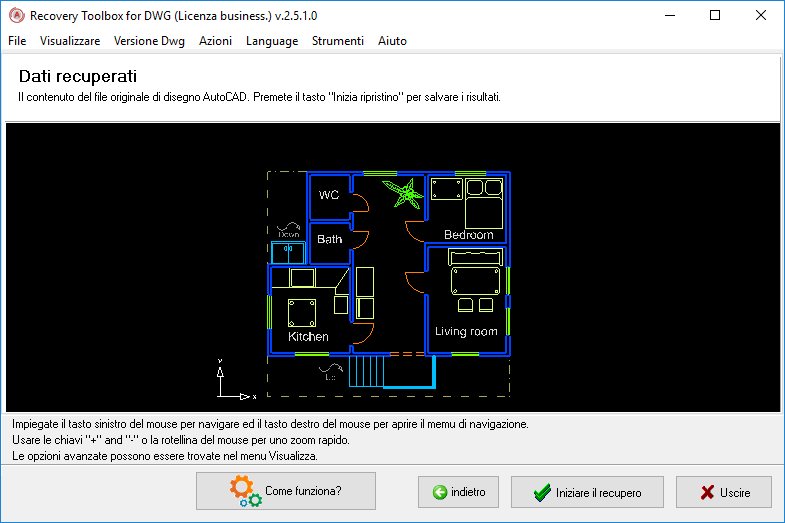
Panoramica dei dati recuperati
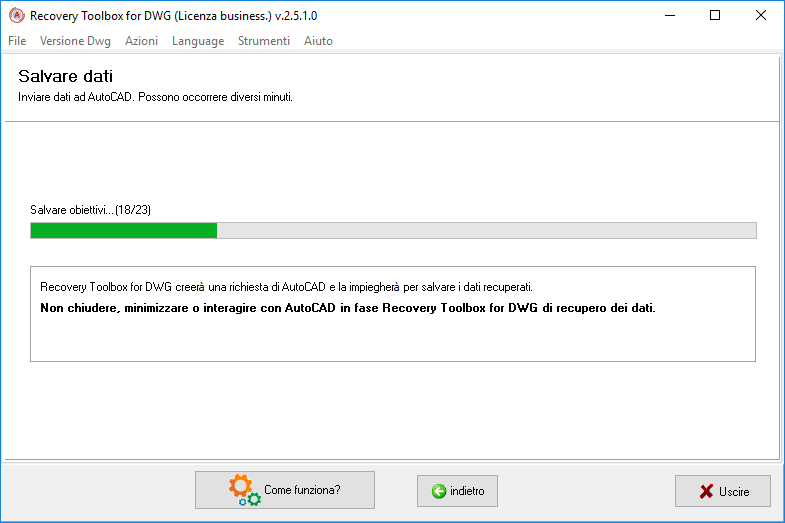
Esportazione dei dati DWG recuperati
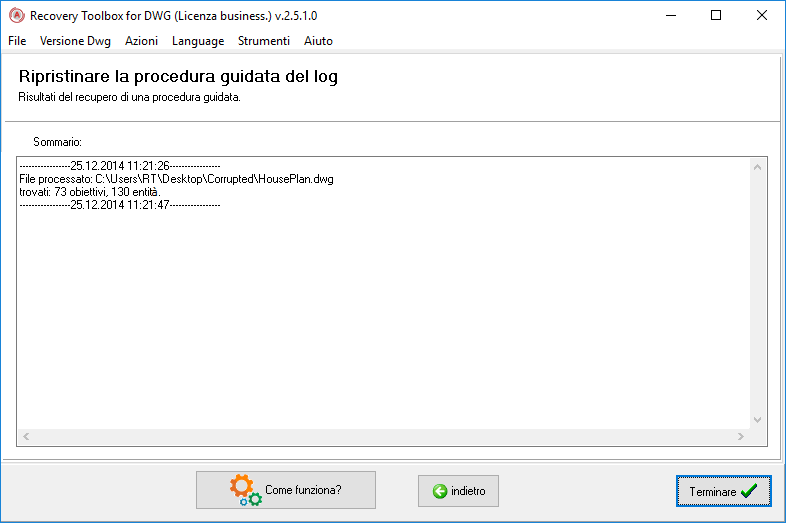
File di registro
Come recuperare un file DWG con errori?
Lo strumento di recupero può correggere errori in progetti AutoCAD e mostrare in anteprima il contenuto recuperato. L'utente può spostare, ruotare e ingrandire e rimpicciolire la scena utilizzando i pulsanti di tastiera e/o mouse sulla pagina di anteprima. Recovery Toolbox for DWG consente di correggere i seguenti errori:
Scarica il software dal sito Web.

Avvia il software di installazione:

Conferma il messaggio di notifica:

Esegui la procedura guidata di installazione:

Esegui il programma:
oppure
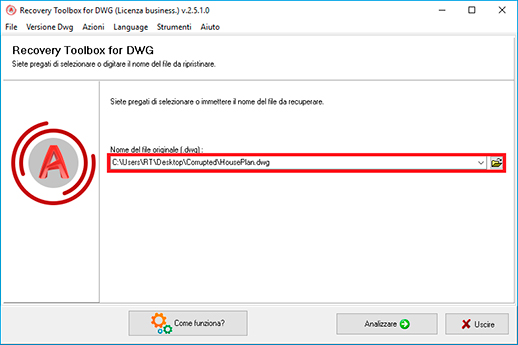
Selezionare un file DWG danneggiato nella prima pagina della procedura guidata di riparazione e in Recovery Toolbox for DWG:
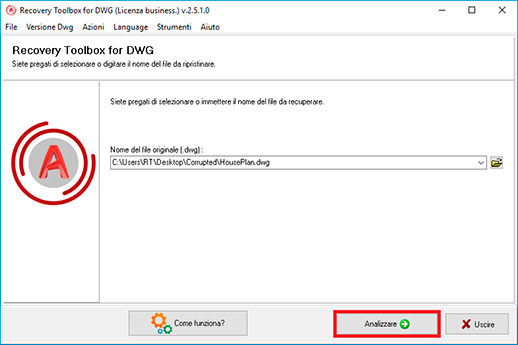
Premere il pulsante Analyze (Analizza):
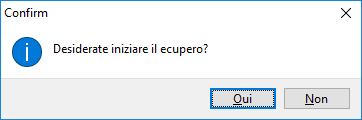
Conferma l'avvio del processo di recupero:
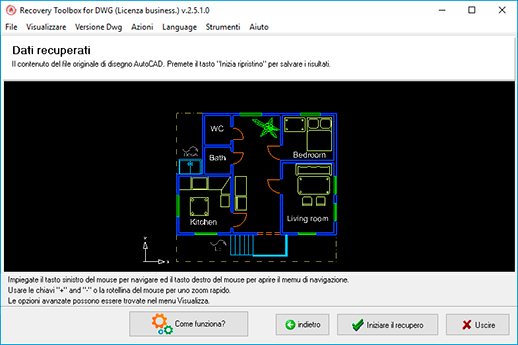
Nella seconda pagina, è possibile visualizzare un'anteprima del disegno recuperato. È possibile spostare, ruotare e ingrandire l'immagine utilizzando i tasti e il mouse.
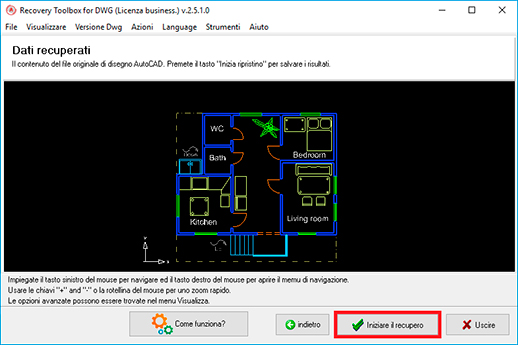
Premere il pulsante Start recovery (Avvia recupero) per esportare il disegno direttamente in AutoCAD:
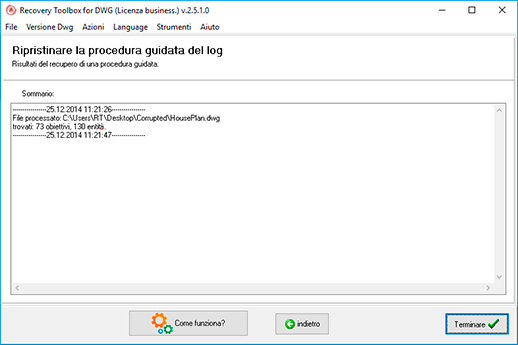
Nell'ultima pagina verrà visualizzato un rapporto dettagliato sul recupero:
Recovery Toolbox for DWG (Scarica) è caratterizzato da un'interfaccia estremamente semplice e diretta che elimina ogni possibilità di errore. Il software non richiede abilità speciali o precedenti esperienze in fatto di ripristino per portare a termine con successo il recupero dei dati da un file DWG di AutoCAD danneggiato. Tutto quello che dovete fare, è seguire le istruzioni su schermo e selezionare i passaggi necessari.
Anche se il programma è notevolmente semplice, abbiamo deciso di creare questo manuale d'uso per aiutarvi a sfruttarlo più efficacemente. Vi preghiamo di leggerlo con attenzione prima di contattare il supporto tecnico, la risposta alla vostra domanda potrebbe già essere in questo documento. In ogni modo, nel caso in cui ci fossero dei problemi con il programma, non esitate a contattarci, saremo lieti di darvi assistenza.
Se il file DWG da recuperare è stato gravemente danneggiato e Recovery Toolbox for DWG non riuscisse a recuperare i dati in modalità automatica, ci sarà sempre la possibilità di usare il commando Send source file (Invia file di origine) nel menù principale, in modo da inviarcelo via e-mail. Dopo aver ricevuto il file, analizzeremo la struttura tentando un ripristino manuale usando i nostri strumenti interni e la nostra esperienza nel recupero dei dati. Approfitteremo di quest'opportunità anche per migliorare gli algoritmi di ripristino usati da Recovery Toolbox for DWG.
Da notare che non avrete bisogno di avere AutoCAD istallato nel vostro computer per analizzare file danneggiati e vedere i loro contenuti in anteprima, in questo modo potrete fare quest'operazione da qualsiasi computer. Avrete bisogno di AutoCAD solo per l'operazione di esportazione finale.

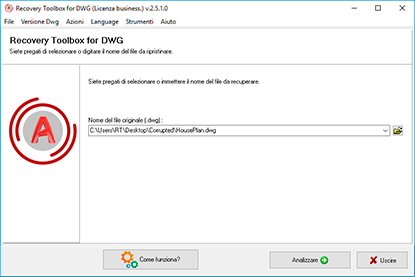
Passaggio 1. Selezione di un file DWG danneggiato
La prima fase del processo di ripristino vi permette di selezionare un file DWG danneggiato dal quale volete recuperare i dati. Questo può essere fatto in diversi modi. Per selezionare un file danneggiato, digitare il nome e il percorso del file nel campo d'inserimento posto al centro della finestra del programma, altrimenti usare la finestra di dialogo standard per l'apertura dei file di Windows. Potete anche selezionare uno dei file usati in precedenza dall'elenco a cascata che può essere aperto facendo click sul piccolo pulsante con la freccia rivolta verso il basso, alla destra del campo d'inserimento. Una volta immesso il nome del file, potete procedere alla fase successiva facendo click sul pulsante Analyze (Analizza) nella parte bassa della finestra.
Potete ridurre considerevolmente i tempi della fase di analisi specificando manualmente la versione del file con la quale il programma lavorerà. Questo può essere fatto selezionando l'opzione corrispondente nel menù Dwg Version (Versione dwg). Le seguenti opzioni sono disponibili nell'attuale versione di Recovery Toolbox for DWG:
L'impostazione predefinita del programma è l'opzione Auto Detect (Rileva automaticamente).
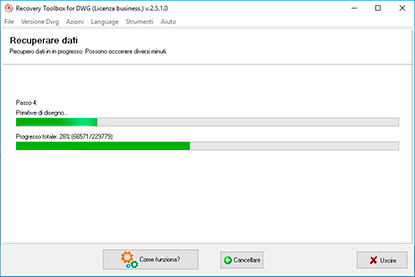
In questa fase, il programma analizza la struttura del file danneggiato e tenta di identificare gli elementi recuperabili al suo interno. Da notare che il processo potrebbe impiegare diverso tempo in base alle dimensioni del file in analisi e alla velocità del vostro processore.
A questo punto nessuna delle voci del menu è attiva, le uniche azioni possibili sono l'interruzione del processo e conseguente ritorno alla Fase 1 Cancel (Annulla), oppure l'uscita diretta dal programma facendo click su Exit (Esci).
Poiché l'analisi potrebbe impiegare molto tempo, potete minimizzare la finestra del programma per concentrarvi su altre attività. Quando il processo sarà terminato, il programma riporterà in primo piano la finestra di dialogo.
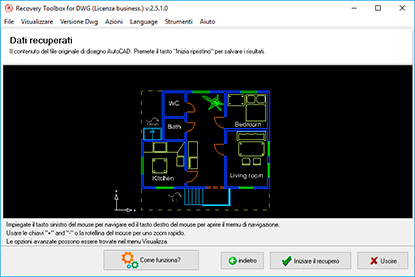
Passaggio 3. Panoramica dei dati recuperati
Una volta completata l'analisi, vedrete il contenuto del vostro file DWG nella finestra del programma. Recovery Toolbox for DWG vi permette di spostare e ruotare il disegno, ma anche di ingrandirlo tramite il mouse o la tastiera.
Qui di seguito trovate i comandi e la combinazione dei tasti per manipolare il disegno:
Il menu View (Visualizzazione) contiene due opzioni addizionali:
Per procedere alla fase successiva del processo di ripristino, fare click su Start recovery (Avvia ripristino).
Passaggio 4. Selezione della versione di AutoCAD da usare per l'apertura del file ripristinato
Recovery Toolbox for DWG non salva i file DWG recuperati, ma li importa in AutoCAD. Ciò significa che dovete avere AutoCAD istallato nel vostro computer quando si procede con il recupero. Se non avete versioni di AutoCAD istallate, sarete notificati da un avviso.
Se invece avete diverse versioni di AutoCAD istallate, il programma vi chiederà di scegliere quella cui inviare i dati ripristinati.
Non sarete obbligati a selezionare la stessa versione del file AutoCAD del vostro file di origine, comunque, esportando una versione recente del file DWG in una più vecchia, si potrebbe incorrere nella perdita di alcune proprietà e attributi. Ad esempio, non sarete in grado di esportare valori 32bit true color creati in AutoCAD 2004 verso AutoCAD 2000, il valore originale andrà perso e sarà rimpiazzato con quello più vicino.
Dopo che avrete selezionato la versione di AutoCAD necessaria e avrete fatto click sul pulsante Next (Avanti), il programma tenterà di lanciare AutoCAD e di esportare i dati. Se per qualche motivo questo tentativo fallisse, sarete notificati da un avviso e vi sarà chiesto di selezionare un'altra versione.
Se avete una sola istallazione di AutoCAD, il programma vi chiederà di controllarne l'integrità.
Passaggio 5. Esportazione dei dati DWG recuperati
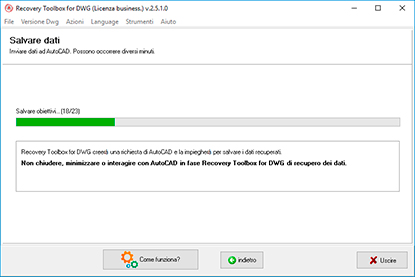
Se il software è riuscito ad avviare AutoCAD e a connettersi a esso, inizierà immediatamente a esportare i dati recuperati. La finestra di AutoCAD sarà visualizzata sul desktop. E' fortemente consigliato di NON CHIUDERE, MINIMIZZARE, INGRANDIRE O DI INTERAGIRE IN QUALSIASI MODO CON AUTOCAD durante questo processo poiché si potrebbe interrompere l' esportazione. Vedrete degli oggetti apparire nella finestra di AutoCAD e potrete controllare l'avanzamento complessivo del processo tramite l'indicatore di stato di Recovery Toolbox for DWG.
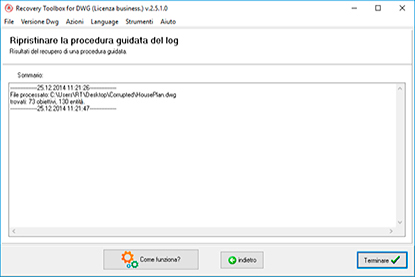
Nella fase finale del processo, il programma mostrerà un file di registro contenente statistiche dettagliate sulle operazioni effettuate e sugli oggetti ripristinati insieme a tutti gli errori che possono essersi verificati.
A questo punto potrete scegliere se chiudere il programma facendo click su Finish (Fine), oppure tornare indietro per selezionare un altro file usando il pulsante Back (Indietro) nella parte bassa della finestra del programma.
Possibili errori d'inizializzazione
Il programma inizializza il suo motore grafico prima di iniziare l'analisi della struttura del file. Se l'inizializzazione del sottosistema grafico fallisse, sarete notificati con un avviso. In questo caso vi consigliamo di aggiornare immediatamente i driver della vostra scheda grafica.
Un altro errore potrebbe verificarsi quando l'utente prova a inviare agli sviluppatori un file DWG danneggiato.
Se vedete questo errore, controllate di avere istallato un client di posta elettronica, se il client è già presente nel vostro sistema, assicuratevi di aver configurato il vostro account e-mail.
Nota:il programma è in grado di recuperare solamente i file AutoCAD versione 15 (AutoCAD 2000) e superiore. Il programma non recupera versioni più vecchie di file di dati AutoCAD.
Servizio di recupero online
Riparare i file danneggiati online su qualsiasi dispositivo
La chiave di registrazione acquistata è valida per tutte le versioni 2.x di Recovery Toolbox for DWG.
Servizi di pagamento:

PayPro Global (PayPro Global, Inc., 250 The East Mall street, Etobicoke, ON Canada, M9B 0A9) è un'azienda di eCommerce in rapida espansione che realizza soluzioni personalizzate per aiutare i produttori di software a vendere i loro prodotti online in modo semplice ed efficace. PayPro Global supporta più di cento tipi di valuta, tutte le carte di credito più diffuse e offre una varietà di opzioni per il pagamento. PayPro Global fornisce un efficace supporto tecnico 24/7 e garantisce attenzione personale ai clienti che hanno specifiche esigenze.

Noventiq - negozio online di software con licenza. Inaugurato nel 2004, Noventiq offre ai clienti più di 15.000 programmi di 3.000 sviluppatori e assicura consegne rapide (sia via internet che a terra) con 20 divesi metodi di pagamento e un sistema di sconti cumulativi. Gli specialisti di Noventiq forniscono ai clienti tutta la consulenza necessaria relativa all'acquisto di software con licenza. Vendere software è la nostra passione!

In genere, la versione a pagamento di Recovery Toolbox for DWG offre alcuni o tutti i seguenti vantaggi rispetto al software gratuito:
Funzionalità di recupero:
Eliminazione delle limitazioni:

Caratteristiche aggiuntive:

Per quanto riguarda la necessità di un rinnovo annuale di Recovery Toolbox for DWG per ottenere il supporto tecnico. Ecco la ripartizione:
Assistenza tecnica e rinnovo della licenza:
Alternative per l'assistenza tecnica:
I vantaggi della versione completa registrata di Recovery Toolbox for DWG per Windows rispetto al servizio online (potenzialmente una versione gratuita o limitata) per il recupero dei file DWG corrotti:
Controllo e sicurezza:

Potenza di recupero e caratteristiche:

Prestazioni e affidabilità:
Considerazioni sui costi:
Tuttavia, il servizio online presenta alcuni vantaggi da considerare:
In definitiva, la scelta migliore dipende dalle vostre esigenze specifiche. Se si dà priorità alla sicurezza, al controllo e alle potenti funzioni di ripristino e non si fa affidamento sulla connettività Internet, la versione completa di Recovery Toolbox for DWG offre vantaggi significativi. Se il recupero occasionale e una maggiore accessibilità del dispositivo sono le vostre principali preoccupazioni, il servizio online potrebbe essere adatto.

Domanda:
Opzioni:
Nel menu Tools-Options le opzioni del programma sono separate in due sezioni: Recovery method (Metodo di ripristino) e Additional (Funzionalità aggiuntive). La scheda Recovery method permette di scegliere tre diversi algoritmi di ripristino:
La scheda Additional (Funzionalità aggiuntive) abilità l'impostazione di certi parametri addizionali del programma:
Nota:il programma è in grado di recuperare solamente i file AutoCAD versione 15 (AutoCAD 2000) e superiore. Il programma non recupera versioni più vecchie di file di dati AutoCAD.
Domanda:
Risposta:
Prima di esportare dati ripristinati da un programma in AutoCAD, dovete regolare le vostre impostazioni di sicurezza al livello minimo:
Domanda:
Risposta:
Fare quanto segue:
- R2000 è usata in AutoCAD 2000, AutoCAD 2000i, AutoCAD 2002.
- R2004 è usata in AutoCAD 2004, AutoCAD 2005, AutoCAD 2006.
- R2007 è usata in AutoCAD 2007, AutoCAD 2008, AutoCAD 2009.
- R2010 è usata in AutoCAD 2010, AutoCAD 2011.
Grazie mille

Victor G. Bobrov, ingegnere capo per il recupero dati / Senior Software Engineer.
MCSD, MCDBA
Esperto nel campo dei dati contenuti nei file DWG in formato AutoCAD. Specialista nel recupero di file DWG AutoCAD con oltre 20 anni di esperienza e qualifiche.
Ottimo programma, ha recuperato molti file che credevo persi.
Grazie mille per questo fantastico software.
Avevo delle supposizioni a causa della mancanza di impostazioni o modifiche. Ma suppongo che qualcuno abbia trovato i parametri più ottimali per il lavoro. Basta avere pazienza e aspettare (anche solo qualche giorno) e i file verranno copiati.
molto utile
Carino
bel lavoro queste app
Comodo, soprattutto quando non hai AutoCAD sul tuo PC di casa. Quando sono arrivato al lavoro, ho già ricevuto un link al mio file recuperato, ma l'ho scaricato da casa alle 21:00 e l'ho ricevuto solo entro le 4 del mattino.
Che tu ci creda o no, il mio computer i7 / 16 GB / SSD ha impiegato 2 giorni per recuperare il file DWG.
2 giorni!! Non ho spento il mio cavallo per 2 giorni. Un processo molto lungo.
Alla fine, ho iniziato a preoccuparmi non del file, ma del laptop, in modo che non si interrompesse.
Per fortuna è andato tutto bene, ho ricevuto un disegno completamente funzionante.
È stato in grado di riparare un disegno di AutoCAD danneggiato ma non è stato possibile aprirlo. Se si utilizza AutoCAD LT, modificare la versione o richiedere assistenza tecnica.
Meglio di niente. Ha ricevuto uno schizzo del disegno. Lo stesso AutoCAD ha affermato che il file non può essere ripristinato.
Acquisita una licenza personale per Recowery Toolbox per DWG per salvare sulla correzione di 3 file.
Il prezzo per il ripristino in linea di 3 file sarebbe di $ 30 e il prezzo della licenza è di $ 27 e alla fine si risparmierebbe $ 3.
Purtroppo siamo riusciti a correggere solo 2 file :) Il terzo file non è stato ripristinato nemmeno tramite online.
Rimango in contatto, prima di ripristinare nel programma, seleziona la tua versione di AutoCAD nelle opzioni. E poi abbiamo lottato per un'ora con il fatto che il file recuperato si stava chiudendo, poiché si è scoperto che avevo una versione molto vecchia di AutoCAD.
Pensavo che il programma rimuovesse tutto ciò che potrebbe interferire con l'apertura del file .DWG correttamente. Nella versione di prova del programma, i livelli venivano visualizzati senza l'applicazione dei filtri. Dopo aver acquistato la licenza e il comando per ripristinare il file, ho visto tutte le proprietà del livello in un file corretto a tutti gli effetti.
Risolti diversi problemi nel file .DWG:
1. Il file ha impiegato molto tempo per aprirsi
2. Impossibile inserire gli elementi
3. Il testo non può essere modificato
Se non fosse stato per il restauro online, non avrei nemmeno scaricato il programma, poiché mi interessava il restauro di un oggetto 3D. Il sito non lo dice da nessuna parte. Ho appena deciso di vedere come funziona il servizio online, alla fine ho ottenuto una versione completamente funzionante e restaurata del disegno 3D. P.S sul video non è chiaro cosa sia stato ripristinato alla fine
Sfortunatamente, il tuo programma non è stato in grado di recuperare la password persa dal file .DWG.
Ho trovato vecchi disegni di AutoCAD nel mio backup di Windows Mail, non è stato possibile aprire questi disegni. Ho scaricato il programma per provare nostalgia del mio lavoro))
Siamo una piccola azienda impegnata nel calcolo di materiali basati su disegni .DWG. Il nostro server si è bloccato e tutti i file al suo interno. I disegni sono stati recuperati dai dischi rigidi, ma AutoCAD non può aprire errori e alcuni disegni lì. Siamo lieti che il tuo programma abbia contribuito a ripristinare la maggior parte dei nostri disegni.
Il mio disegno di AutoCAD non si apre. Ho provato ad aprire qualsiasi versione salvata automaticamente del file .DWG, ma è anche corrotta. Solo una parte dell'opera è stata restaurata.
Utilizzando lo strumento nativo di AutoCAD, ho provato a riparare il file danneggiato, ma di conseguenza ho recuperato.dwg, creato con una versione incompatibile di AutoCAD. Quando ho aperto questo file, mostrava un disegno vuoto, ma la dimensione del file era grande. Attraverso il tuo programma, sono stato in grado di visualizzare in anteprima il contenuto del file .DWG e ripristinarlo.
Ho avuto un problema con il file. Quando provo ad aprirlo, viene visualizzato il messaggio che il file non è valido - "Il file di disegno deve essere ripristinato". Sono stati trovati errori nel disegno. Il file non può essere aperto senza recupero. Dopo aver recuperato il file, sono riuscito ad aprire il file in AutoCAD 2002, non male!
Dopo l'errore "File di disegno non valido" in AutoCAD, ho deciso di utilizzare il recupero online.
Ho caricato il file e nell'anteprima ho visto un foglio vuoto, non c'erano dati dal file DWG danneggiato.
Si scopre che il mio schizzo è diventato enorme e ha attraversato i bordi del foglio. Per tale riparazione di file AutoCAD ha impostato 4 stelle.
Recupero di file AUTOCAD non veloce
Questo blog è fantastico e grazie per queste informazioni AutoCAD Recovery Tool AutoCAD Repair Software grazie per averci condiviso ...
La maggior parte dei file .dwg è stata riparata. Ma non tutti i file di AutoCAD possono essere riparati.
L'anteprima nello strumento funziona meglio dell'anteprima in AutoCAD. Il software ha funzionato lentamente ma ha riparato gli oggetti persi.
Il software ha ripristinato solo il 95% dei dati danneggiati in modalità demo.