

5 из 5 звёзд
Очень хорошая программа
Нажимая кнопку Выбрать файл, вы соглашаетесь с Условиями предоставления услуг и EULA.

Нажимая кнопку Скачать, вы соглашаетесь с Условиями предоставления услуг и EULA.
Отзывы пользователей
Прогресс
Подождите пока идет восстановление файла
Загрузка файла:
В программе нет ограничений на количество и размер файлов
Recovery Toolbox for DWG поможет исправить плохие DWG файлы с чертежами AutoCAD
Пошаговое руководство для восстановления поврежденного *.dwg файла с проектом/чертежом AutoCAD:
Recovery Toolbox for DWG это современная утилита восстановления данных из поврежденных *.DWG файлов формата AutoCAD. Программа позволяет вам восстановить данные из неисправных проектов AutoCAD за пару простых шагов. Просто следуйте инструкциям и ожидайте пока программа проанализирует поврежденный файл, выделит восстанавливаемые ресурсы и экспортирует восстановленные объекты в новый проект AutoCAD.

Возможности программы восстановления AutoCAD DWG файлов:
Как восстановить DWG файл с поврежденным проектом AutoCAD
Как восстановить DWG файл? Утилита восстановления .DWG открывает поврежденный проект AutoCAD и экспортирует данные в новый проект. Программа восстановления DWG не использует библиотеки AutoCAD для чтения файлов. Для ускорения процесса можно вручную указать версию восстанавливаемого DWG файла.
Программа исправления DWG файлов экспортирует извлеченные данные и объекты непосредственно в AutoCAD. Если AutoCAD не установлен, то вы получите соответствующее уведомление. Если у вас установлено несколько версий AutoCAD, то программа восстановления DWG предложит вам выбрать в какую версию экспортировать данные.

Примечание:
- Утилита может восстанавливать файлы AutoCAD версии 15 (AutoCAD 2000) и выше. Программа не восстанавливает файлы AutoCAD ранних версий.
- Программа поддерживает экспорт восстановленных данных в AutoCAD 2000 и выше.
- Программа не экспортирует восстановленные данные в AutoCAD LT. Функция OLE Automation заблокирована в AutoCAD LT.

Recovery Toolbox for DWG очень удобно использовать для просмотра содержимого любого .dwg файла (поврежденного и нормального .dwg файла), даже если у вас не установлен AutoCAD или любой аналогичный инструмент. Утилита позволяет бесплатно неограниченное количество раз изучать контент DWG файлов, в том числе используя:
Т.е. в Recovery Toolbox for DWG реализован полноценный предварительный просмотр чертежей AutoCAD, даже если они повреждены. И это бесплатно на неограниченное количество использований.
Recovery Toolbox for DWG позволяет открыть поврежденный DWG файл проекта AutoCAD и отобразить все данные из чертежа проекта на странице предварительного просмотра.
Для возвращения поврежденных проектов AutoCAD можно воспользоваться последней резервной копией или попытаться использовать Recovery Toolbox for DWG. С очень большой вероятностью Recovery Toolbox for DWG может вернуть данные из .dwg файлов в исходное состояние до их повреждения. Для проверки этого предположения достаточно:


Если требуется исправить DWG файл поврежденного проекта AutoCAD, то полная версия Recovery Toolbox for DWG позволит это сделать за пару кликов. Исправление DWG файлов происходит путем копирования исправленных данных из поврежденного .dwg файла в новый проект AutoCAD (необходимо наличие установленного AutoCAD для экспорта данных в полной версии). Утилита не исправляет и не модифицирует имеющийся DWG файл. Все восстановленные данные переносятся в новый проект.
Требования:

Выбор повреждённого DWG файла
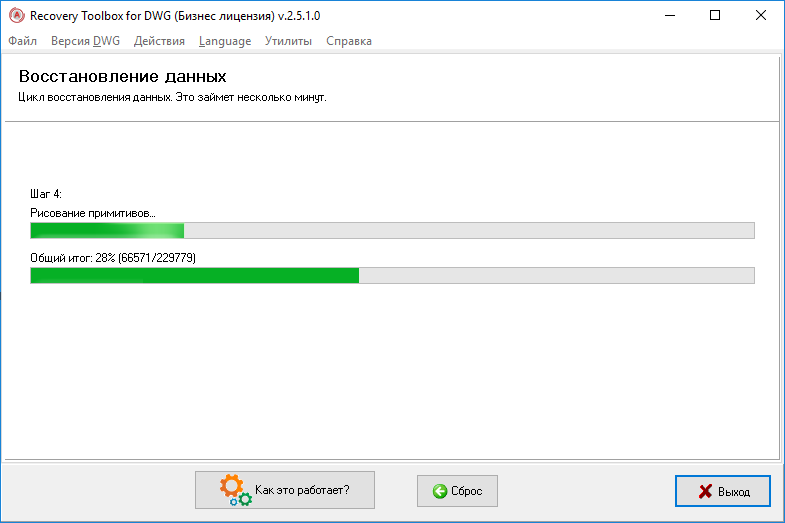
Анализ файла
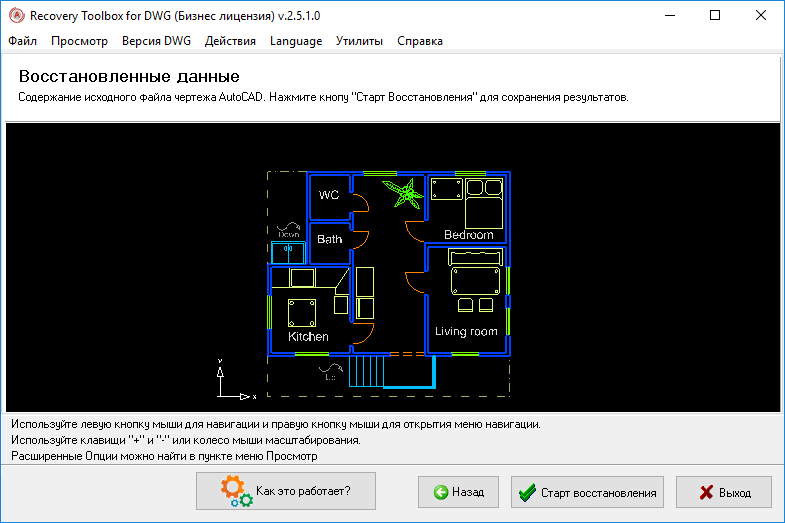
Обзор восстановленных данных
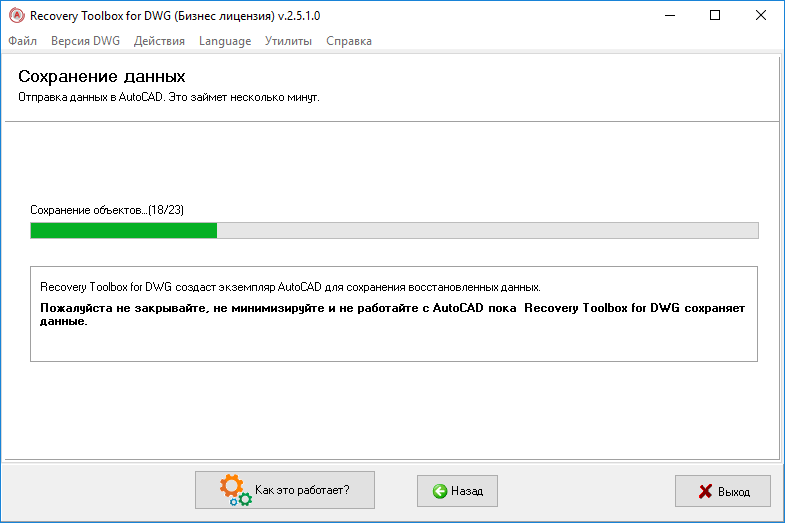
Экспорт восстановленных данных DWG

Журнал операций
Как восстановить DWG файл с ошибками?
Утилита восстановления может исправить ошибки в проектах AutoCAD и отобразить восстановленный контент в предварительном просмотре. Вы сможете перемещать, поворачивать и масштабировать картинку, используя клавиатуру и мышь на странице предварительного просмотра. С помощью Recovery Toolbox for DWG можно исправить следующие ошибки:
Скачайте программу с сайта.

Установите программное обеспечение:

Подтвердите предупреждающее сообщение:

Пройдите инсталляционный мастер:

Запустите установленную программу:
или
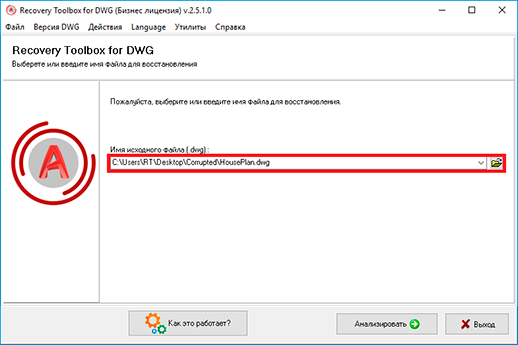
Выбрать поврежденный файл DWG на первой странице программы Recovery Toolbox for DWG:
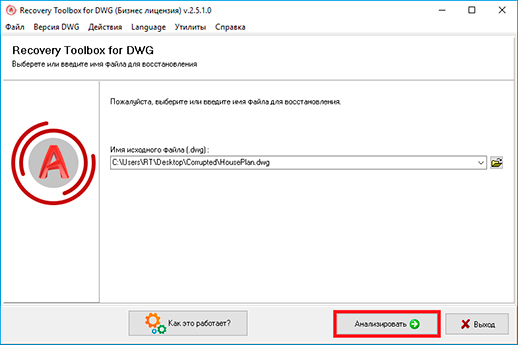
Нажать кнопку Analyze (Анализировать):
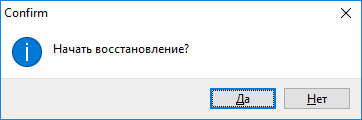
Подтвердить старт процесса восстановления:
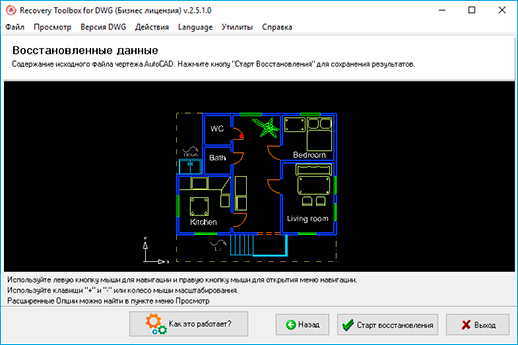
На второй странице можно просмотреть восстановленный чертеж. Вы можете перемещать, вращать и масштабировать изображение с помощью клавиатуры и мыши.
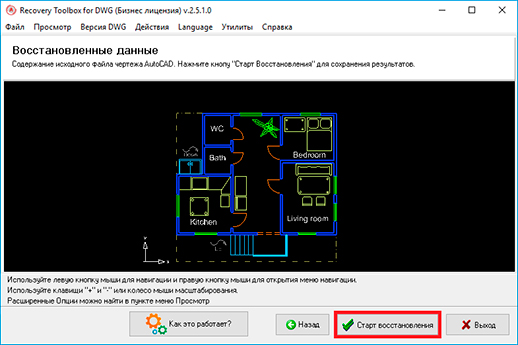
Нажмите клавишу Start recovery (Старт восстановления) для экспорта чертежа в AutoCAD:
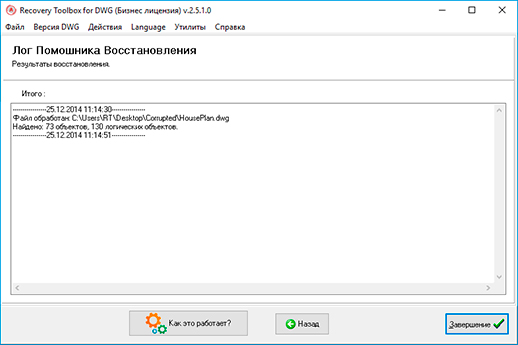
На последней странице доступен детальный лог процесса восстановления:
Программа Recovery Toolbox for DWG (Загрузить) - обладает очень простым и интуитивно-понятным интерфейсом, который полностью исключает возможность ошибочных действий. Чтобы успешно восстановить данные из повреждённого DWG файла AutoCAD, вам совершенно не нужен какой-либо опыт восстановления данных. Просто следуйте инструкциям на экране и выбирайте соответствующие настройки.
Несмотря на выдающуюся простоту программы, мы создали эту инструкцию, чтобы помочь вам использовать её более эффективно. Пожалуйста, внимательно прочитайте её перед тем, как связаться с нашей службой технической поддержки - в ней уже может содержаться ответ на ваш вопрос. Если же вы всё ещё испытываете какие-либо проблемы с программой, обратитесь в нашу службу техподдержки - мы будем рады помочь вам.
Если DWG файл, с которым вы работаете, повреждён слишком сильно, и Recovery Toolbox for DWG не может восстановить данные автоматически, вы можете воспользоваться командой Send source file (Послать файл разработчикам), чтобы выслать нам повреждённый файл. Мы проанализируем его структуру и попытаемся восстановить ваши данные с помощью собственного инструментария и опыта. Мы также воспользуемся этой возможностью, чтобы улучшить алгоритмы восстановления, использующиеся Recovery Toolbox for DWG.
Учтите, что вам не нужен AutoCAD для анализа повреждённого файла и просмотра его содержимого, поэтому вы можете сделать это на любом компьютере. AutoCAD будет нужен только для финального экспорта данных.

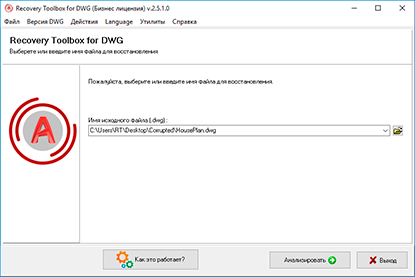
Шаг 1. Выбор повреждённого DWG файла
На первом шаге процесса восстановления вам нужно выбрать поврежденный файл, с которым вам предстоит работать. Это можно сделать несколькими способами:
После того, как вы выбрали повреждённый DWG файл, вы можете перейти на следующий шаг мастера при помощи кнопки Analyze (Анализировать) в нижней части окна программы.
Вы можете существенно увеличить скорость анализа DWG файла, указав его версию вручную. Это можно сделать, выбрав соответствующий вариант в меню Dwg Version (Верcия DWG). Для выбора доступны следующие значения:
По умолчанию программа использует вариант Auto Detect (Автоматическое определение).
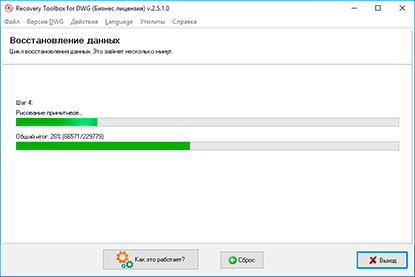
На этом этапе программа выполняет анализ структуры повреждённого файла и пытается найти в нём восстанавливаемые элементы. Заметьте, что этот процесс может занять достаточно много времени в зависимости от размера файла и скорости вашего процессора.
На этом этапе ни один из пунктов меню не доступен. Вы можете лишь прервать процесс и либо вернуться на первый шаг, нажав кнопку Cancel (Отмена), либо выйти из программы, воспользовавшись кнопкой Exit (Выход).
Поскольку анализ файла может занять достаточно длительное время, вы можете свернуть окно программы до его завершения - впоследствии оно будет автоматически развёрнуто и помещено поверх остальных окон.
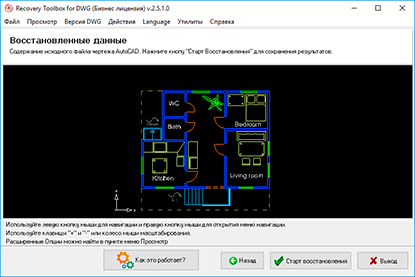
Шаг 3. Обзор восстановленных данных
После завершения этапа анализа вы сможете просмотреть содержимое вашего DWG файла в окне программы. Recovery Toolbox for DWG позволяет перемещать и вращать чертежи, а также изменять из масштаб, используя клавиатуру и/или кнопки мыши.
Ниже приведены кнопки и комбинации кнопок, которые можно использовать для управления чертежом:
Меню View (Вид) содержит 2 дополнительные команды:
Чтобы перейти на следующий шаг процесса восстановления, нажмите кнопку Start recovery (Начать восстановление).
Шаг 4. Выбор версии AutoCAD, которая будет использована для открытия восстановленного файла
Recovery Toolbox for DWG не сохраняет DWG файлы самостоятельно, а передаёт восстановленные данные в AutoCAD, а это значит, что он должен быть установлен на компьютере, на котором производится восстановление. Если на вашем компьютере не установлен AutoCAD, вы увидите соответствующее уведомление:
Если же на вашем компьютере установлено несколько версий AutoCAD, программа попросит вас выбрать версию, в которую будут переданы восстановленные данные.
Совсем необязательно, чтобы выбранная вами версия AutoCAD совпадала с версией программы, в которой был создан восстанавливаемый файл. Тем не менее, учтите, что экспортирование более нового файла DWG в старую версию программы может привести к потере некоторых свойств и атрибутов объектов в файле. Например, вы не сможете экспортировать 32-битное значение цвета true color из AutoCAD 2004 в AutoCAD 2000 - оригинальное значение будет заменено ближайшим подходящим аналогом из другой палитры.
После того, как вы выбрали нужную версию и нажали кнопку Next (Дальше), программа попытается запустить AutoCAD и передать в него данные. Если эта попытка будет безуспешной, вы увидите соответствующее уведомление, а программа попросит вас выбрать другую версию AutoCAD.
Если на вашем компьютере установлена только одна копия AutoCAD, программа порекомендует проверить её целостность.
Шаг 5. Экспорт восстановленных данных DWG
Если программе удалось запустить AutoCAD и подключиться к нему, она немедленно начинает экспортировать данные. Вы увидите рабочее окно AutoCAD на вашем экране. Мы крайне НЕ РЕКОМЕНДУЕМ ЗАКРЫВАТЬ, СВОРАЧИВАТЬ ИЛИ КАК-ЛИБО ЕЩЁ ВЗАИМОДЕЙСТВОВАТЬ С AUTOCAD во время этого процесса, так как это может остановить экспорт данных. Вы также увидите объекты файла, появляющиеся в окне AutoCAD, и сможете отслеживать прогресс при помощи индикатора в Recovery Toolbox for DWG.
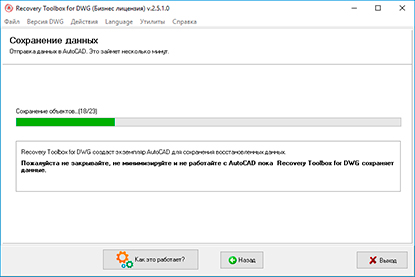
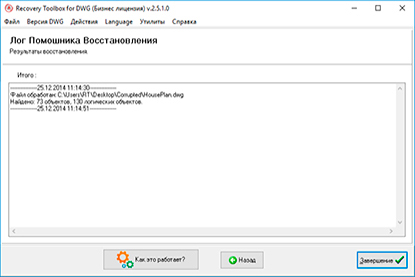
На самом последнем шаге восстановления программа показывает журнал произведённых операций, содержащий статистику по процессу восстановления и отчёты об ошибках.
На этом шаге можно завершить работу с программой, нажав Finish (Выход), либо вернуться на этап выбора файла при помощи кнопки Back (Назад) в нижней части окна программы.
Возможные ошибки инициализации
Перед началом анализа повреждённых файлов программа инициализирует свою графическую подсистему. Если это не удаётся, программа показывает соответствующее уведомление. В таком случае мы рекомендуем немедленно обновить драйвера видеокарты.
Ещё одна ошибка может возникнуть при попытке отослать файл разработчикам, с помощью некорректно настроенного почтового клиента.
Если вы видите это сообщение об ошибке, проверьте, установлен ли у вас почтовый клиент, и если да, убедитесь, что в нем настроена учетная запись электронной почты.
Примечание:программа может восстанавливать только файлы AutoCAD версии 15 (AutoCAD 2000) и выше. Более ранние версии файлов данных AutoCAD программа не восстанавливает.
Онлайн сервис восстановления
Восстанавливайте поврежденные файлы в режиме онлайн на любом устройстве
Купленный регистрационный ключ подходит для всех 2.x версий Recovery Toolbox for DWG.
Сервисы приема платежей:

ЮКасса cервис для работы с платежами в российском сегменте интернета. ЮMoney (ранее Яндекс.Касса) - российская финтех-компания. ЮMoney сделали для пользователей электронный кошелёк ЮMoney, а для бизнеса - сервис по приёму платежей ЮKassa.

PayPro Global (PayPro Global, Inc., 250 The East Mall street, Etobicoke, ON Canada, M9B 0A9) является быстрорастущей компанией в электронной коммерции, разрабатывающей пользовательские решения, позволяющие быстро и эффективно продавать программное обеспечение онлайн. PayPro Global поддерживает более 100 различных валют, основные кредитные карты и широкий выбор других платежных систем. PayPro Global предлагает эффективную поддержку пользователям 24/7 и внимание к персональным запросам пользователей.

Платная версия Recovery Toolbox for DWG предлагает следующие преимущества по сравнению с бесплатным программным обеспечением:
Recovery Functionality:
Ограничения сняты:

Дополнительные функции:

Что касается необходимости ежегодного продления Recovery Toolbox for DWG для получения технической поддержки. Вот разбивка:
Техническая поддержка и продление лицензии:
Альтернативные варианты технической поддержки:
Преимущества зарегистрированной полной версии Recovery Toolbox for DWG for Windows перед онлайн-сервисом (потенциально бесплатной или ограниченной версией) для восстановления поврежденных файлов DWG:
Контроль и безопасность:

Восстановление мощности и функций:

Производительность и надежность:
Стоимость:
Однако у онлайн-сервиса есть ряд преимуществ, которые следует учитывать:
В конечном счете, лучший выбор зависит от ваших конкретных потребностей. Если для вас важны безопасность, контроль, мощные функции восстановления и не требуется подключение к Интернету, полная версия Recovery Toolbox for DWG имеет значительные преимущества. Если же вам важны периодическое восстановление и доступность к более широкому кругу устройств, вам подойдет онлайн-сервис.

Вопрос:
Опции:
В меню Tools-Options расположены опции программы, разбитые на две части: Recovery method и Additional. Вкладка Recovery method позволяет выбрать один из трех доступных алгоритмов восстановления файла:
Вкладка Additional позволяет настроить некоторые дополнительные параметры программы:
Примечание:программа может восстанавливать только файлы AutoCAD версии 15 (AutoCAD 2000) и выше. Более ранние версии файлов данных AutoCAD программа не восстанавливает.
Вопрос:
Ответ:
Перед экспортом восстановленных данных из программы в AutoCAD желательно установить настройки безопасности в нулевой уровень:
Вопрос:
Ответ:
Вы должны сделать следующее:
- R2000 Используется в AutoCAD 2000, AutoCAD 2000i, AutoCAD 2002.
- R2004 Используется в AutoCAD 2004, AutoCAD 2005, AutoCAD 2006.
- R2007 Используется в AutoCAD 2007, AutoCAD 2008, AutoCAD 2009.
- R2010 Используется в AutoCAD 2010, AutoCAD 2011.
Большое спасибо

Виктор Г. Бобров, ведущий инженер по восстановлению данных / Senior Software Engineer.
MCSD, MCDBA
Эксперт в области данных в DWG-файлах формата AutoCAD. Специалист по восстановлению DWG-файлов AutoCAD с более чем 20-летним опытом и квалификацией.
Отличная программа, она восстановила множество файлов, которые я считал потерянными.
Большое спасибо за это замечательное программное обеспечение!
У меня были некоторые предположения из-за отсутствия каких-либо настроек или корректировок. Но, полагаю, кто-то найдет наиболее оптимальные параметры, которые справятся с задачей. Просто наберитесь терпения и подождите (даже несколько дней), и файлы будут скопированы.
очень полезно
хороший
отличная работа этого приложения
Удобно, особенно когда на домашнем ПК у тебя нет AutoCAD. Придя на работу я уже получил ссылку на свой восстановленный файл, но я его загружал из дома в 9 вечера, а получил лишь к утру 4 утра.
Вы не поверите, но мой комп i7/16GB/SSD восстанавливал DWG файл 2 дня.
2 дня!! Я не выключал свою лошадку 2дня. Очень долгий процесс.
В конце я стал переживать не за файл, а за ноутбук, чтобы он не отключился от электроэнергии.
Благо все прошло успешно, я получил вполне рабочий чертеж.
Смог восстановить поврежденный чертеж AutoCAD, но не смог его открыть. Если вы используйте AutoCAD LT, то меняйте версию, либо просите тех.поддержку.
Лучше, чем ничего. Получил эскиз рисунка. Сам AutoCAD говорил что файл не подлежит к восстановлению.
Приобрел персональную лицензию для Recowery Toolbox for DWG, чтобы сэкономить на исправлении 3 файлов.
Цена за онлайн восстановление за 3 файла была бы $30, а цена лицензии $27, в итоге $3 сэкономил бы.
К сожалению удалось исправить только 2 файла :) Третий файл не восстановил даже через онлайн.
Держу в курсе, перед тем как восстанавливать в программе выберите в опциях вашу версию AutoCAD. А то у мы час боролись с тем, что восстановленный файл просто закрывался, как выяснилось у меня стоит очень древняя версия AutoCAD.
Я думал программа удаляет все что может мешать правильно открывать .DWG файл. В пробной версии программы, слои отображались без их наложенных фильтров. После покупки лицензии и команды восстановить файл, я увидел все свойства слоев в полноценном исправленном файле.
Исправил несколько проблем в .DWG файле:
1. Файл долго открывался
2. Не удавалась вставить элементы
3. Текст невозможно было отредактировать
Если бы не онлайн восстановление, я бы даже не стал качать программу, так как меня интересовало восстановление 3D объекта. На сайте нигде не написано об этом. Решил просто посмотреть как работает онлайн сервис, в итоге получил полностью рабочую и восстановленную версию 3D чертежа. P.S на видео непонятно что было восстановлено в итоге
К сожалению ваша программа не смогла восстановить утерянный пароль от .DWG файла.
Я нашел в своей резервной копии Windows Mail, старые чертежи AutoCAD, открыть эти чертежи не удалось. Скачал программу чтобы поностальгировать над своими работами))
Мы маленькая компания, которая занимается расчетом материалов на основе чертежей .DWG. Наш сервер слетел и все файлы в нем. Чертежи удалось восстановить с жёстких дисков, но там ошибки и некоторые чертежи AutoCAD не может открыть. Мы рады, что ваша программа помогла восстановить большую часть наших чертежей.
Мой чертеж AutoCAD не открывается. Я пытался открыть любую автоматически сохраненную версию файла .DWG, но он также поврежден. Только часть работ была восстановлена.
С помощью родного инструмента AutoCAD я попытался восстановить поврежденный файл, но в результате я получил recover.dwg, который был создан с несовместимой версией AutoCAD. При открытии этого файла, показывал пустой чертеж, но размер файла был большим. Через вашу программу я смог в предварительном просмотре увидеть содержимое .DWG файла и восстановить его.
У меня проблема с файлом. Когда я пытаюсь открыть его, я получаю сообщение о том, что файл недействителен. Файл чертежа требует восстановления. Ошибки были обнаружены на чертеже. Файл не может быть открыт без восстановления. После восстановления файла, удалось открыть файл в AutoCAD 2002, недурно!
После ошибки «Drawing file is not valid» в AutoCAD, я решил воспользоваться онлайн-восстановлением.
Я залил файл и в предварительном просмотре увидел пустой лист, данных из поврежденного файла DWG не было.
Оказывается, мой эскиз стал огромным и перешел границы листа. За такой ремонта файла AutoCAD поставил 4 звезды.
Не быстрое восстановление файлов AUTOCAD
Этот блог восхитителен, и спасибо за эту информацию. AutoCAD Recovery Tool. Спасибо, что поделились с нами ...
Большинство файлов .dwg было восстановлено. Но не все файлы AutoCAD могут быть восстановлены.
Предварительный просмотр в инструменте работает лучше, чем предварительный просмотр в AutoCAD. Работа программного обеспечения медленная, но она восстанавливает потерянные объекты.
Программное обеспечение восстановило только 95% поврежденных данных в демонстрационном режиме.